
 Español
 English
 Português
 中文
中文Leituras > FCP --> XML --> Pro Tools (Workflow entre Final Cut e ProTools usando XML)
FCP --> XML --> Pro Tools (Workflow entre Final Cut e ProTools usando XML)
Durante os dois meses prévios ao início da filmagem do "Segredo de seus Olhos" de Juan José Campanella fizemos muitíssimas provas para tentar um workflow eficaz entre o Final Cut e o ProTools. Este artigo é o que aprendemos.
A preocupação que nos torturou era como extrair do FCP a informação da edição. Como transportar os canais de som da Timeline do FCP à Timeline de Pró o Tools. A graça estaria em exportar só as instruções de edição, sem a média.
Por que?
Imaginemos que nos dão um adiantamento do Ato 1. Dizem-nos “O Ato 1 está fechado. Poderia haver uma mudança ao princípio e outra coisinha mais, mas o essencial está preparado”.
Se o método de comunicação entre o FCP e o Pró Tools é via OMF Embedded, cada vez que haja uma atualização da edição de imagem nos darão, outra vez, todo o som envolvido. Terminaremos tendo a mesma meia duplicada uma e outra vez.
Além disso, o protocolo OMF não suporta decisões de volume, nem de visão geral e cada arquivo OMF exportado tem um limite máximo de 2 GB. Hoje em dia, com gravadores de som de 4 canais (ou mais) e em formatos de áudio de 24 bits, cada vez é mais fácil superar esse limite. Uma solução para esse problema, é dividir a Timeline do FCP em duas ou mais partes e exportar porções de até 2 GB. Mas isto é complicado, laborioso e propenso a erros graves de todo tipo.
Como se podem exportar somente as instruções da edição desde o FCP?
Esse foi o norte desta investigação.
Vários eram os problemas:
A) Que opções de exportação oferece o Final Cut Pró?
Só duas de utilidade para o pessoal da Pós-Produção: OMF Embedded e arquivos .XML.
Os inconvenientes do OMF Embedded já os explicamos.
E, o que é XML?
O eXtensible Markup Language (XML) é uma especificação de propósitos gerais para a criação de linguagens markup.
Expliquemos cada palavra estranha dessa definição.
O XML está classificado como extensível porque lhe permite ao usuário definir seus próprios elementos. Seu principal propósito é ajudar aos sistemas de informação a compartilhar dados estruturados, particularmente via internet, e é usado tanto para encodificar documentos como para serializar data.
Uma linguagem markup é uma linguagem artificial que usa um set de textos, que dão instruções relativas a como o texto será mostrado. As linguagens markup estiveram em uso por séculos, e em anos recentes foram usadas em sistemas de processamento de palavras. Um bom exemplo de linguagem markup em uso hoje em dia é o HyperText Markup Language (HTML), um dos mais usados na World Wide Web (www). O HTML segue algumas das convenções markup usadas na indústria da impressão/publicação na comunicação de trabalhos impressos entre autores, editores e impressores.
Pois bem, o FCP é capaz de exportar arquivos .XML que descrevem com minuciosa precisão a edição presente na Timeline. Ou seja que é um tipo do EDL super detalhado.
O aspecto deste arquivo aberto como texto, é mais ou menos assim:
<?xml version="1.0" encoding="UTF-8"?>
<!DOCTYPE xmeml>
<xmeml version="1">
<clip id="/1">
<name>/1</name>
<duration>2088</duration>
<rate>
<ntsc>FALSE</ntsc>
<timebase>24</timebase>
</rate>
<in>-1</in>
<out>-1</out>
<masterclipid>/1</masterclipid>
<ismasterclip>TRUE</ismasterclip>
<logginginfo>
<scene></scene>
<shottake>1</shottake>
</logginginfo>
<media>
<audio>
<track>
<clipitem>
<name>/1</name>
<duration>2088</duration>
<rate>
<ntsc>FALSE</ntsc>
Bom mas, o ProTools entende XML?
Não. Então?
Bom, terei que achar o modo pelo que o ProTools possa interpretar a informação da edição do FCP que está presente nesse arquivo .XML. Faria falta outro programa que convertesse a esse documento .XML numa sessão do ProTools.
Há algum programa que faça isso? Como se chama esse programa?
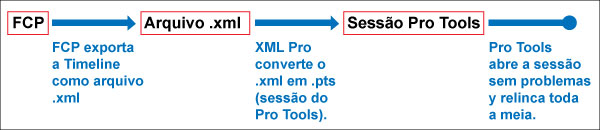
Há, sim. Chama-se XMLPro, de uma empresa inglesa chamada Gallery. Ou seja que, bastaria exportar uma seqüência editada no FCP a um arquivo .XML, convertê-lo com o programa XMLPro a uma sessão do ProTools, e ao abrir essa sessão no ProTools a meia se relincará.
Sim, sim, sim. Esse era o sonho.
Há um problema maiúsculo: Para que o FCP possa exportar essa espécie do EDL que é esse arquivo .XML, precisa saber muitas coisas dos sons originais. Coisas como qual é o Identificador Único de cada um desses sons, a quais outros arquivos está associado desde seu nascimento, qual é o número de reel, o que Teme Code teve em origem, etc, etc, etc.
E essa informaçãoo, não está incluída nos arquivos de som que o FCP importa em forma habitual?
Não toda. Apenas seu nome, sua duração, e um par de coisas muito singelas. Dados insuficientes para poder rearmar a Timeline num ProTools.
Os gravadores de som ao Hard Disk ou Cartão Compact Flash gravam áudio num formato chamado .BWF. A estrutura dos arquivos .BWF é igual a dos .WAV só que, junto à data de som viaja muita mais informação, por exemplo, o Teme Code. Também se diz que um .BWF é um .WAV “enriquecido”. Essa data “enriquecedora” está inscrita num formato ao estilo XML. Esta informação e sua estrutura, é tão específica que mereceu um nome que o distinga entre as linguagens markup. Chama-se iXML.
O quê?
iXML é um standard aberto, surto para incluir metadata (dados sobre os dados) dentro dos arquivos .BWF que são gravados pelos gravadores de som em rodagem.
B) Agora bem, o FCP é incapaz de ler a metadata que contêm os arquivos .BWF (o célebre iXML) no ato de importar os sons. Sem a possibilidade de ler essa metadata, os documentos .XML que exportará FCP conterão infinitos erros e serão completamente inúteis.
Então?
Como fazer para que o FCP leia, entenda e exporte essa metadata que contêm os sons de rodagem (em formato iXML)?
Volta ao programa XMLPro.
XMLPro tem uma função que lhe permite ler a informação iXML dos arquivos .BWF de rodagem, e converter essa data num arquivo .XML.
Agora sim, ao importar esse arquivo .XML (com a metadata do som direto) o FCP pode saber em todo momento, todos os detalhes de cada um dos frames de som que estão na Timeline. E quando fizer a exportação .XML dessa Timeline, terá toda a informação necessária para que o ProTools possa relincar as instruções de edição com a média a qual se referem.
De modo que é absolutamente necessário que o FCP faça a ingesta dos BWF’s e de sua metadata auto-contida, importando os .XML gerados pelo XMLPro depois de cada dia de rodagem. Sem este passado o pobre FCP não saberá lhe indicar ao Pró Tools onde estão os sons, nem desde o que Teme Code os deve ler, nem em que Time Code os deve deixar de ler, por exemplo.
C) Bom, agora que compreendemos o que é cada coisa, que função cumpre e que limitação tem o FCP, como é, na vida real, uma Pós-Produção que inclua o FCP em sua cadeia de Pós-Produção, e que deseje comunicar-se com as distintas ilhas de edição de imagem e som da maneira mais eficaz possível usando XML?
A rotina será que, logo do dia de rodagem, a produção levará um Cartão Compact Flash ao estudo onde se concentrará a atividade de Pós-Produção de som.
Ali copiarão o conteúdo do cartão (arquivos .BWF) a algum disco rígido a modo do BackUp e para seu posterior uso. A partir desses arquivos de som (.BWF), com o programa XMLPro se gerará um arquivo .XML (com a metadata iXML contida dentro desses arquivos) e queimarão um DVD com estes dois elementos (um folder contendo os arquivos de som .BWF e o arquivo .XML, o exportado pelo XMLPro).
Mais tarde, alguém recolherá esse DVD para levá-lo a suíte de edição FCP.
Pois bem, vejamos em detalhe, como realizaremos esse primeiro passo “delicado” que acabamos de explicar.
Primeiro copiaremos a pasta de som do último dia de rodagem da Compact Flash para o disco rígido BackUp.
Abriremos logo o programa XMLPro e pressionaremos o botão da função que necessitamos: BWF Roll to XML.
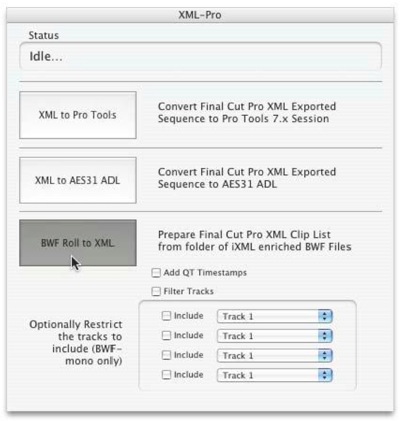
Não selecionaremos nenhuma opção. Nem Add QT Timestamps, nem Filter Tracks, nem nenhum dos Include. Apenas o botão BWF Roll to XML.
Nota: Este passo a passo é o aplicável para um workflow que envolva um gravador Sound Devices 744, uma câmara Red One e ao FCP version 7.0.2 ou superior. As opções de restringir ou incluir tracks são aplicáveis para casos de gravadores de som de 6 ou mais canais como o Deva de Zaxcom, o Cantar do Aaton ou o 788 do Sound Devices. Estes gravadores suportam outro workflow do que não nos vamos ocupar aqui.
Logo depois de clicar no botão BWF Roll to XML, uma janela se abrirá para navegar e selecionar o folder onde está o som direto.
Vamos fazer um alto aqui para falar dessa pasta.
No Cartão Compact Flash os arquivos estarão dentro de um folder que geralmente terá por nome a data de gravação dos arquivos. Agora bem, haverá oportunidades onde o dia de filmagem atravesse a meia-noite. Nessas jornadas de trabalho, o gravador gerará dois folders. Um deles com a data do dia de início de rodagem e outro com a data das últimas horas de filmagem. Em casos como este aconselhamos que os arquivos .BWF da última parte da jornada de trabalho sejam copiados dentro do folder da primeira parte. Ou seja, que em um só folder estejam juntos todos os arquivos .BWF da jornada de trabalho.
Os arquivos .BWF vêm em dois variantes: Poly ou Mono.
Poly é um encapsulado de um ou mais tracks. Quer dizer, graficamente se vê um só arquivo, mas dentro pode ter vários canais.
No caso do BWF Mono, haverá tantos arquivos por toma, como canais se gravaram.
A cada software de edição lhe vem bem um tipo de arquivo .BWF. No caso do FCP os arquivos que melhor funcionam são os BWF Mono (Ao contrário do Avid, que lhe vêm melhor os BWF Poly).
Como estamos tratando o caso de um workflow onde a edição se realiza no FCP, o Chefe de Som gravará em formato BWF Mono.
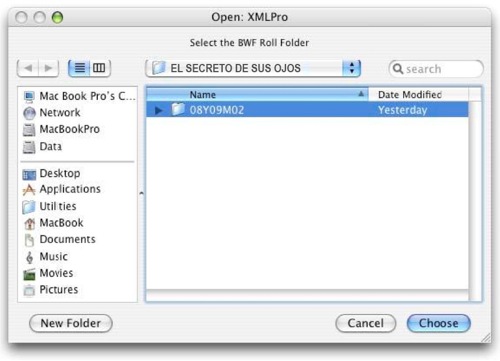
ois bem, selecionamos a pasta que contém os arquivos .BWF da jornada de ontem e clicamos sobre o botão Choose. Um instante depois virá uma janela onde deveremos guardar, com um nome razoável, o arquivo XML.
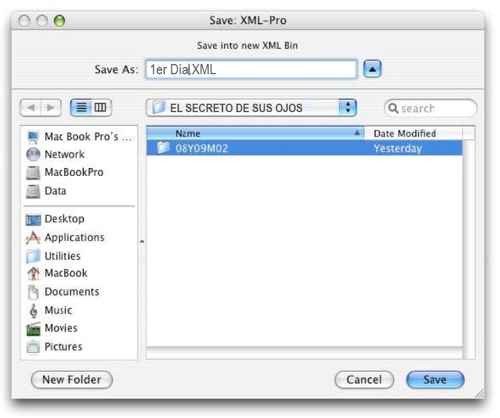
Neste exemplo supusemos que 1er Dia ou Dia01 era um bom nome. A gente de edição dirá se servir de algo ou se for melhor outra identificação. Supomos que será preferível não usar acentos nem caracteres que não sejam os anglo-saxões.
Logo depois de clicar no Save, estaremos em condições de queimar o DVD com destino ao FCP.
O office boy transladará esse DVD ao FCP e esta será a operatória diária nessa suíte durante a etapa da rodagem da longa-metragem.
D) Passamos agora à suíte FCP.
Logo depois de copiar o folder e o .XML a um disco só destinado a alojar os sons do filme, o Assistente de Edição fará duplo clique sobre o ícone do arquivo .XML. Se não estava aberto se abrirá automaticamente o Final Cut e uma janela nos obrigará a decidir a que projeto associamos este .XML.
Se se tratar do primeiro dia de rodagem deveremos criar um novo projeto.
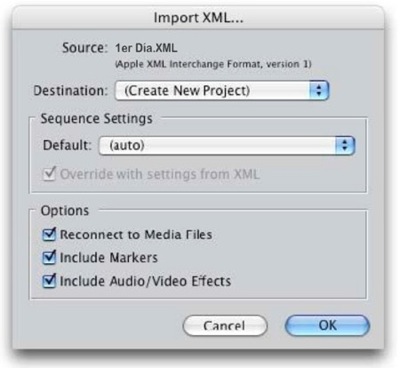
Uma vez criado aparecerá um tab no Browser do FCP. Neste caso o batizamos El Secreto.
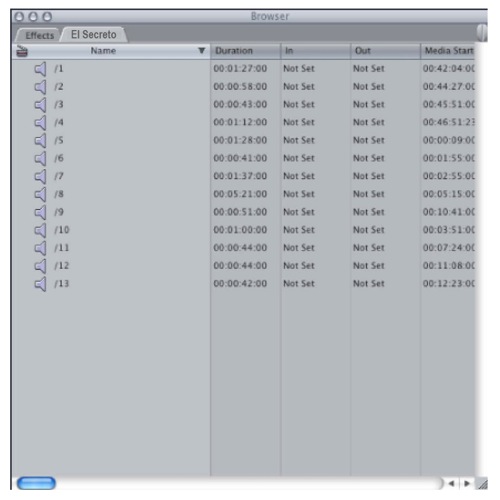
No Browser veremos que a meia está offline. Claro, é que o arquivo XML lhe disse ao FCP que os soundfiles estão no computador do estudo de pós de som. Foi a última vez que os viu. Esse arquivo XML descreveu ao FCP o path aos arquivos de áudio que tinham naquele computador.
Só fará falta relincarlos com o correto path dentro desse FCP.
Terá que ignorar um alarme de longitude diferente. É um bug.
Agora os soundfiles estarão online.
Continuando, o Assistente importará as imagens filmadas ontem.
Logo, selecionando uma imagem e seus sons correspondentes, irá ao Modify > Merge Clips ...
Um novo item aparecerá no Browser do FCP e deverá ser renomado com o mesmo nome que aparece na lousa de rodagem (e que deve ser coincidente com o formulário de som).
Assim, embora o nome do arquivo de imagem da Rede One tenha um difícil nome, como por exemplo...
- A037_C006_0901XG_H
e os nomes dos arquivos de som sejam...
- T01A_1.WAV
- T01A_2.WAV
- T01A_3.WAV
- T01A_4.WAV
... o assistente poderá chamá-la como mais lhe sirva, por exemplo 058P03T02. Onde os primeiros 3 números corresponderão ao número de cena, a letra “P” será a abreviatura de Plano e a letra “T” de Tomada. Este ré-batismo não modificará os Identificadores Únicos (UID) de cada arquivo, seja este de imagem ou som. Também não quebrará o vínculo entre um track e seus irmãos nascidos simultaneamente. Só lhe incorporará uma informação que nos fará a vida mais fácil: O nome humano da tomada.
Eventualmente, se o desejarem, em lugar de adicionar as letras “P” e “T” poderia usar o underscore ou guia sob “_” como separador entre os números e letras que definem a identidade de uma tomada, mas nunca o “–” ou travessão médio. Este caractere se deve evitar para que logo no ProTools, quando se pós-produza o som, não surjam confusões pela forma que tem o programa de separar regiões de um mesmo clipe. Este caso é outro tema que não analisaremos aqui. Basta dizer que o Assistente não deve usar o travessão médio “–” como separador da identidade de uma tomada.
É necessário fazer outra muito importante advertência aqui: Não se devem usar SubClips. O tipo de vinculação que o FCP faz de uma imagem e um som via Sub-clipe não mantém a comunicação da metadata como sim o faz o processo Merge Clips... Assim, por favor, não usar SubClips.
Um benefício para o assistente de edição de imagem do uso deste procedimento de importação de arquivos XML é que no Browser, as tomadas de som aparecerão ocupando uma só linha cada uma e não tantas linhas como tracks tenham. Isto simplifica a visualização e a busca da tira de som.
Passaremos agora ao dia em que a edição está terminada.
E) Esse dia o assistente selecionará a Timeline com o Ato terminado, e fará um Save As... (para som) desse projeto. Apagará todos os tracks de imagem, voltará a fazer Save, selecionará todo o ato e exportará as instruções de edição de som em formato .XML.
Para isso, irá ao File > Export > XML e virá esta janela:
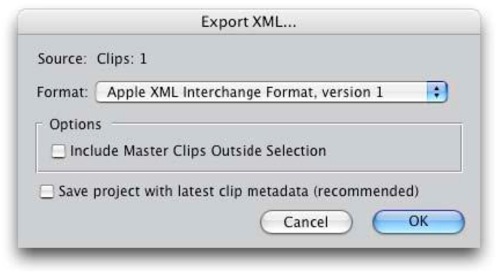
FCP por default proporá o formato Apple XML Interchange Format, version 5 e estará clicada a caixa Save project with latest clip metadata (recommended). Podemos deixar tudo tal como propõe FCP. Ou escolher qualquer um. O tipo de metadata que compõe a descrição do editado em áudio é comum a qualquer das versões do XML.
Esse arquivo .XML é o que enviaremos ao estudo de Pós-Produção de som.
Atenção: Se enviarmos estes arquivos XML via internet deveremos encapsulá-los para evitar sua corrupção durante seu transporte através dos servidores da rede. Bastará comprimi-lo como .zip, por exemplo, para protegê-lo. Ao expandi-lo estará intacto. Essa corrupção se evidenciará em que o programa XMLPro verá cinzentos os arquivos XML. Assim, se são enviados como attachement de um mail, antes terá que comprimi-los.
F) Ao chegar o arquivo .XML ao estudo de Pós-Produção de som, o editor de som abrirá o programa XMLPro e pressionará o botão XML to ProTools.
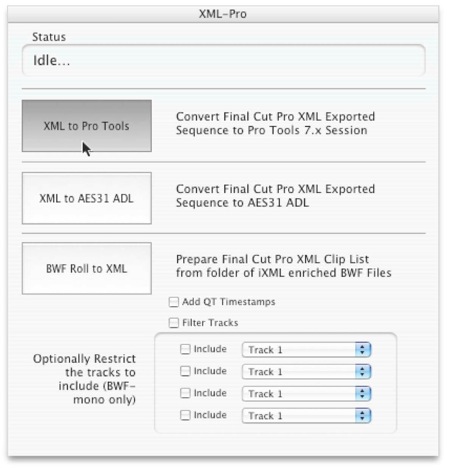
Num instante gerará uma sessão do ProTools. Logo, ao abrir dita sessão do ProTools a meia estará offline e, portanto, abrirá uma janela do “Missing Files” dizendo que lhe faltam XX Fades Files e 0 Áudio Files. Que diga que lhe faltam Fades Files e não Áudio Files é um bug menor. Ajudaremo-lhe escolhendo “Manually Find & Relink” e seguindo os seguintes passos: Selecionaremos todos os arquivos offline que estarão presentes na seção “Select Files to Relink” da janela. Selecionaremos o disco onde fomos compilando o som direto durante a filmagem. Pressionaremos o botão “Find Links”. Uma janela chamada “Linking Options” nos aparecerá. Deixaremos selecionada somente “Match Duration”. Quer dizer que “Match Format” não a deixaremos clicada. Pressionaremos o botão “OK”, et voilà!
Teremos assim importado a totalidade dos tracks e seus clipes, independentemente que o tamanho total envolvido supere ou não os 2 GB.
Teremos importado também todas as modificações de volume que o editor de imagem praticou.
E o que é muito melhor, estarão intactas as inter-relações entre os diferentes tracks de uma mesma tira de som devido a que a metadata os segue vinculando.
O que quer dizer isto?
Que se por acidente o editor de imagem apagou alguns dos tracks de uma tomada, o editor de som poderá fazer reaparecer facilmente esses tracks. Porque ninguém apagou ou trocou a informação de metadata que permaneceu vinculada a cada som na TimeLine.
Essa metadata exportada pelo FCP dentro do documento .XML chegará intacta ao ProTools. E essa data é a que dize ao ProTools “este clipe de som nasceu com outros 3 irmãos mais. Todos se chamam 058P03T02, apenas se diferenciam em que ao final de seu nome cada um tem um número (de track) diferente”
058P03T02_1
058P03T02_2
058P03T02_3
058P03T02_4
Em realidade, essa metadata diz ao ProTools muitíssimas coisas mais (em linguagem de máquinas).
Mas bom, isso hoje não nos interessa.
Apêndice:
Uma última coisa: Todo o procedimento aqui descrito é aplicável a produções onde a câmara de imagem é uma câmara de dados como a RED ONE ou alguma das DSLR (Canon EOS 5D, 7D, Nikon 700D, etc). Quer dizer, para câmaras que geram um arquivo ou folder com arquivos por toma.
Para o caso de um filme filmado com câmara cinematográfica que expõe negativo de 35mm ou de 16mm, onde um cilindro de negativo pode conter muitas tomadas, surgem outros problemas operativos para o Editor de Imagem.
No caso de uma filmagem com câmaras que expõem negativo, este material, logo depois de revelá-lo e transferi-lo, é digitalizado no FCP de um puxão, quer dizer, o cilindro completo.
Dito cilindro terá certamente muitas tomadas.
Agora bem, na operação Merge que faz FCP a longitude temporária do “Objeto” mergeado está dada pela longitude temporária da imagem. No caso dos arquivos que geram as REDE, por exemplo, seus tamanhos são comparáveis com os do som direto que corresponde a essa toma.
Então, a longitude de tempo que abrange o arquivo de som é, por exemplo, 45 segundos. É razoável pensar que o arquivo da imagem possivelmente abranja algo menos, 40 segundos, digamos.
Então o “Objeto” mergeado entre a imagem e o som durará os 40 segundos que dura o arquivo de imagem.
O problema começa com uma operação muito comum e necessária na tarefa do Editor de Imagem que é Match Frame. Ao fazer Match Frame FCP lhe mostrará ao editor o clipe de imagem e som na janela Viewer do FCP.
Bom. No caso de filmagens em 35 ou 16mm o arquivo de imagem digitalizada durará o que durou o cilindro de negativo. Ou seja, 10 minutos.
Ao fazer Match Frame ao Editor de Imagem lhe aparecerá um “Objeto” que dura 10 minutos mas que tem som numa pequena parte do mesmo, de só 45 segundos de duração.
Procurar nesse pequeno espaço de tempo o que foi procurar é algo antipático e chato.
De modo que o método de workflow que aqui se descreveu, usando XML, poderia ser inconveniente para o Editor de Imagem.
Claro que cada vez se filma mais com câmaras de dados e menos com câmaras que expõem negativo de imagem.
Assim...